
دليل إدخال وضبط إعدادات خيوط eSUN في برنامج Bambu Studio + كريالتي Creality Print
🎛️ دليل إدخال وضبط إعدادات خيوط eSUN في برنامج Bambu Studio + كريالتي Creality Print
هذا الدليل يشرح خطوات تحميل، استيراد، وتطبيق ملفات الإعدادات (Profiles) الخاصة بخيوط eSUN على كلٍّ من:
- طابعات Bambu Lab عبر برنامج Bambu Studio
- طابعات كريالتي عبر برنامج Creality Print
الخطوة 1: تحميل الملف وفك الضغط
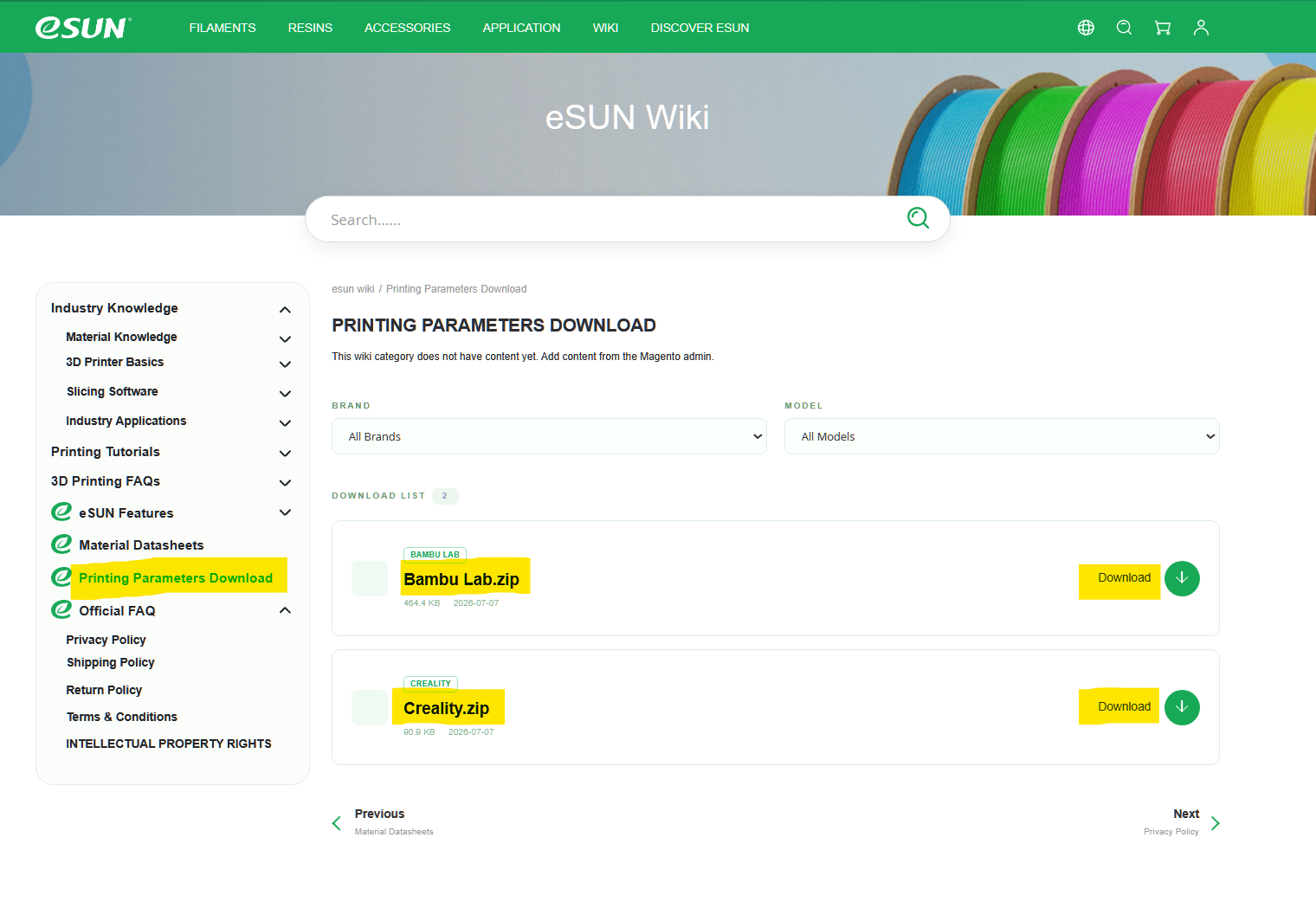
- تحميل ملف الإعدادات: من موقع eSUN الرسمي من
- 🔗( هنا )،
- قم بالضغط على زر Download المقابل لخيار
eSUN Filament Printing Parameters for Bambu Lab OR Creality Print.
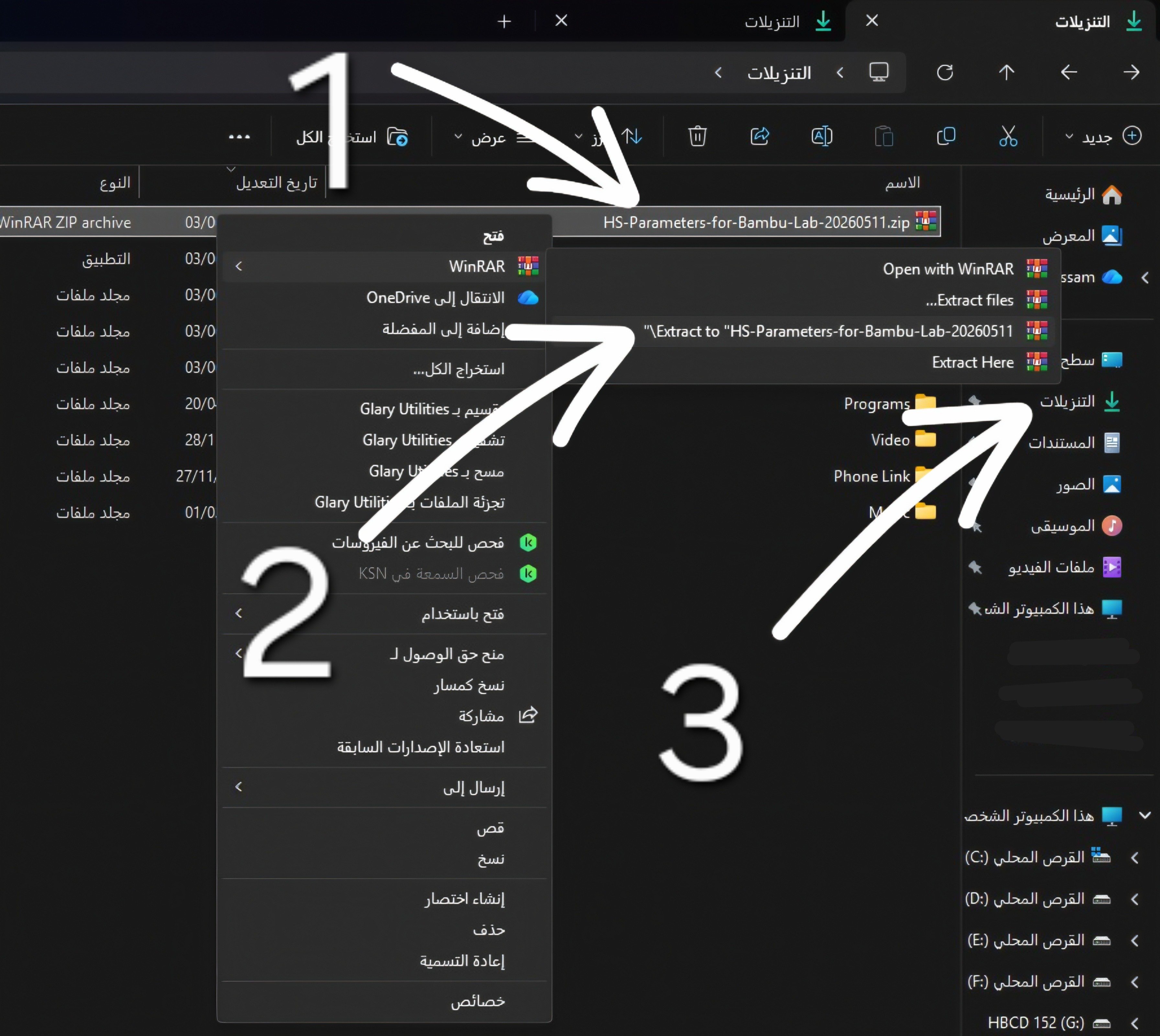
- فك الضغط: اذهب إلى مجلد التنزيلات في جهازك، اضغط بزر الفأرة الأيمن على الملف المضغوط الذي يحمل اسم الملف-... واختر Extract Here أو Extract to... لفك الضغط عن المجلد.
الخطوة 2: استيراد الإعدادات إلى برنامج Bambu Studio
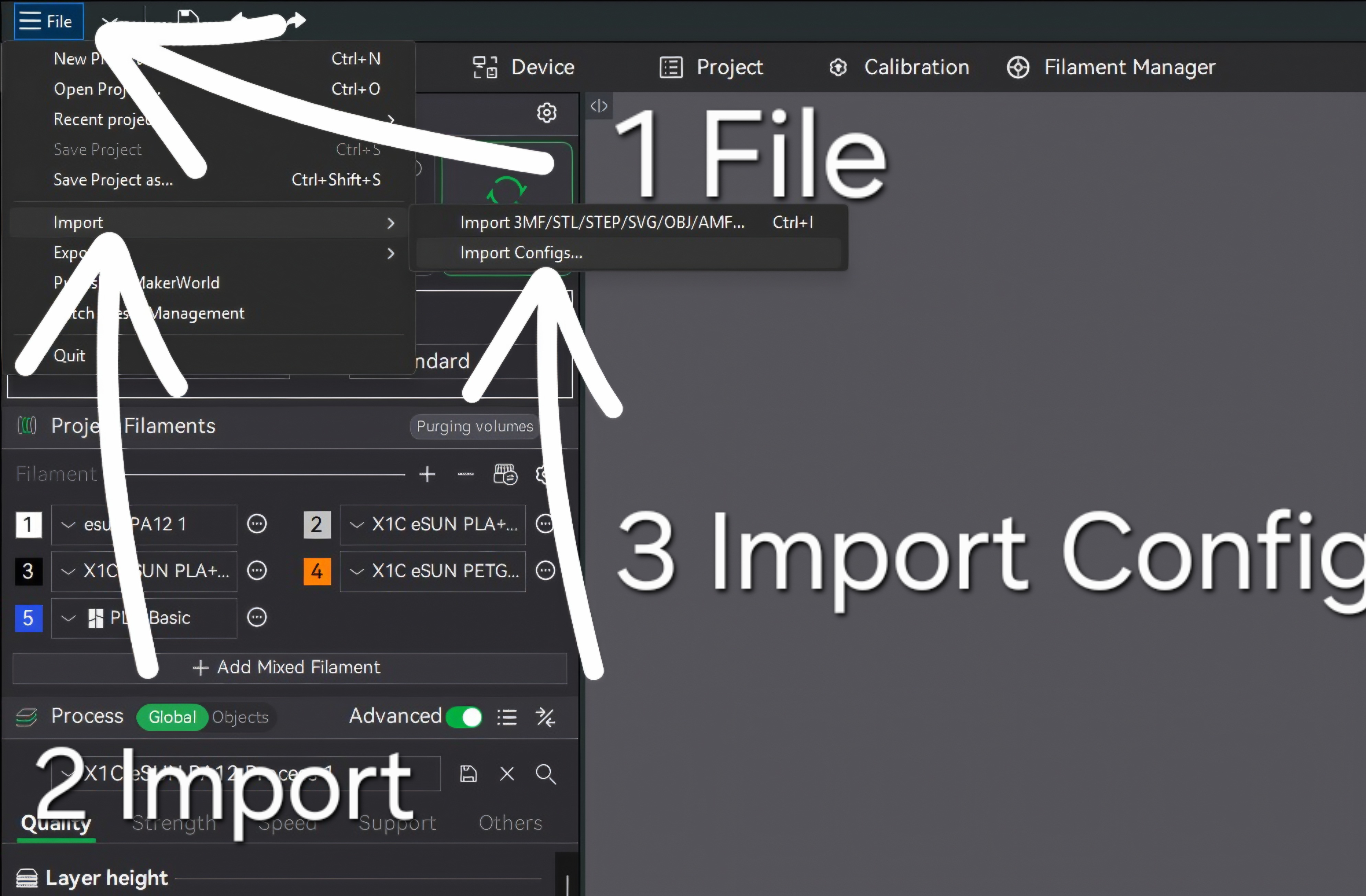
- فتح قائمة الاستيراد: افتح برنامج Bambu Studio، ومن الشريط العلوي أقصى اليسار اضغط على File، ثم توجه إلى Import، واختر منها Import Configs....
- تحديد موديل طابعتك: ستفتح لك نافذة تصفح الملفات، ادخل إلى المجلد الذي قمت بفك الضغط عنه، وقم باختيار المجلد الذي يحمل اسم موديل طابعتك بالضبط (مثل: X1C أو P1S أو A1...) ثم اضغط Open.
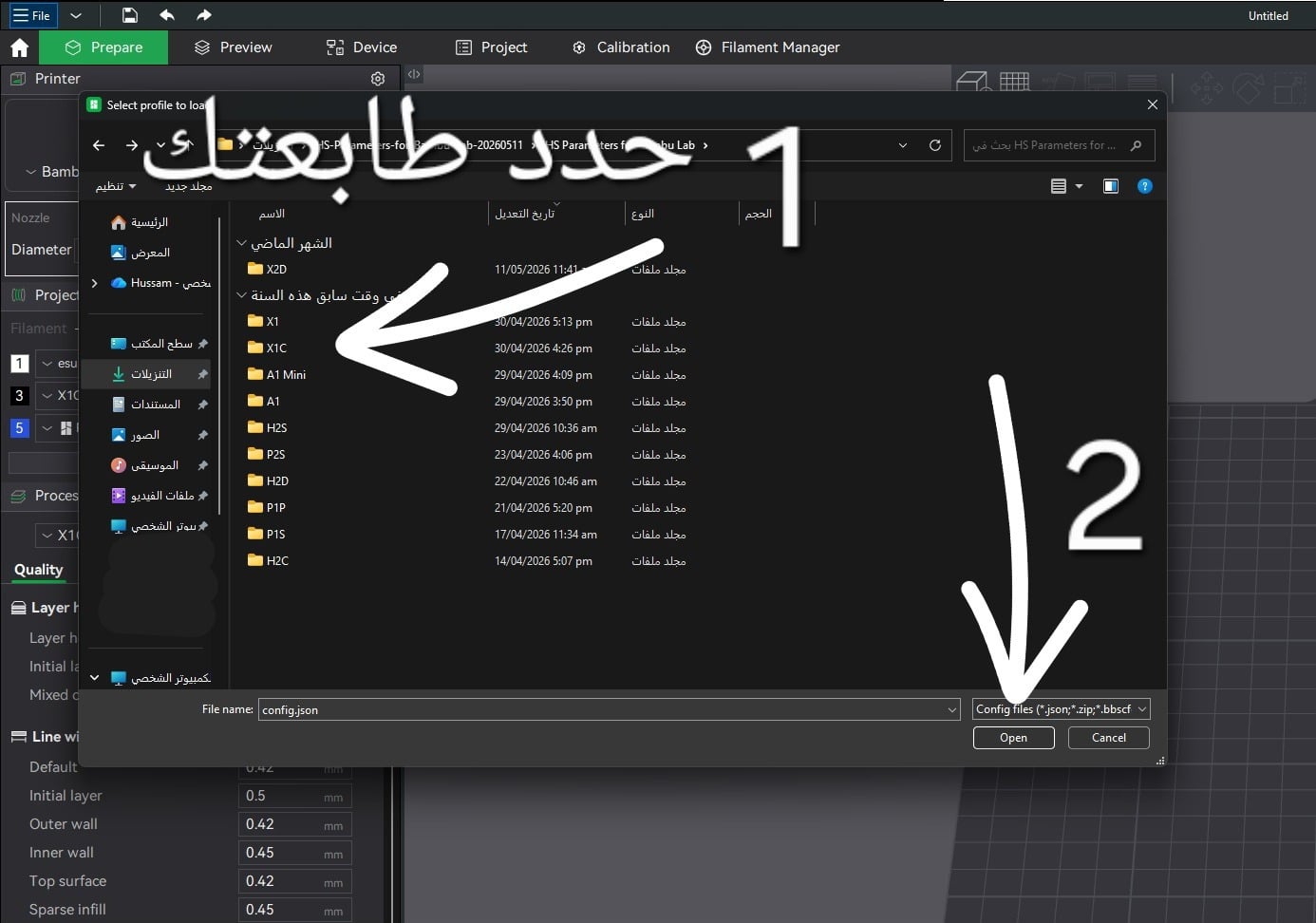
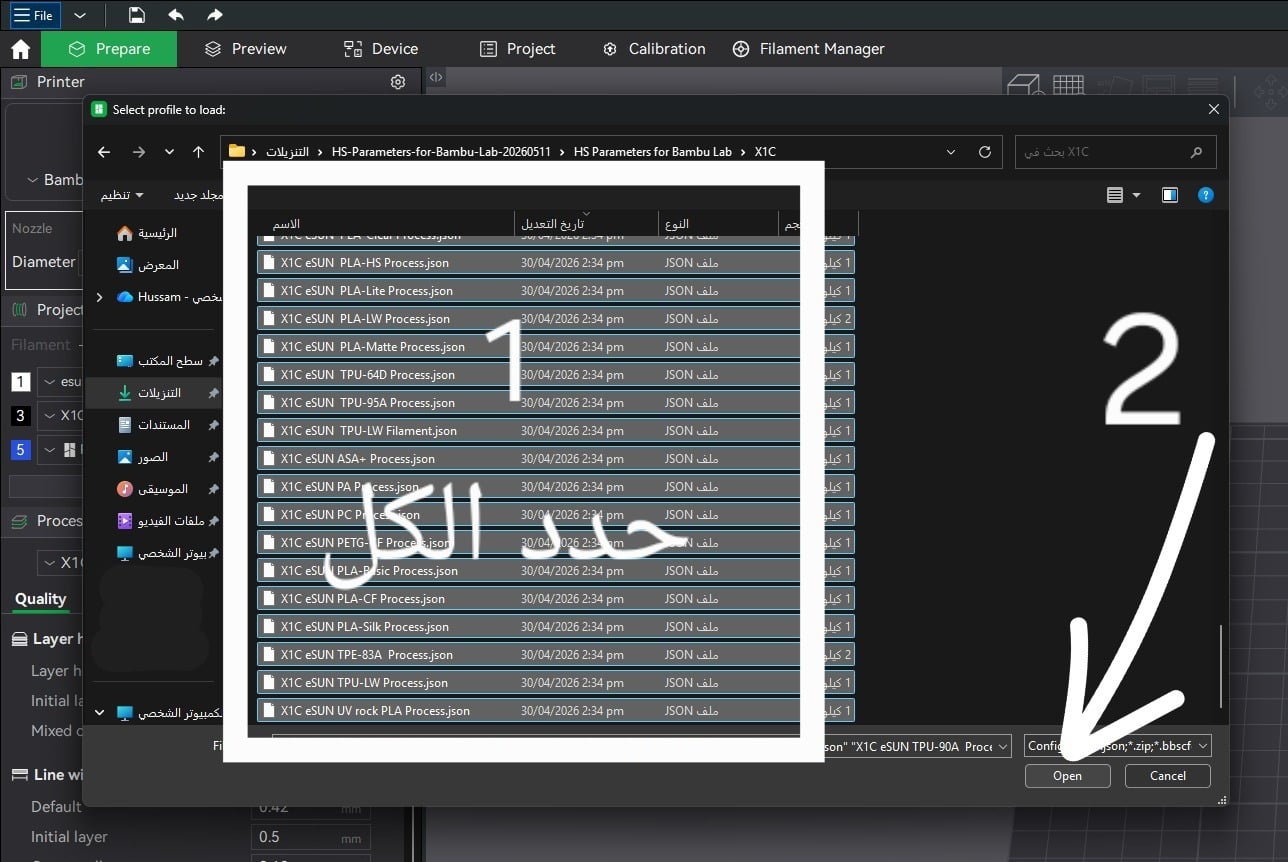
- تحديد واستيراد ملفات التعريف (JSON): قم بتحديد جميع ملفات الإعدادات الموجودة داخل مجلد طابعتك (يمكنك الضغط على Ctrl + A لتحديد الكل)، ثم اضغط على زر Open ليتم استيرادها دفعة واحدة داخل البرنامج.
الخطوة 3: تطبيق الإعدادات على مشروع الطباعة
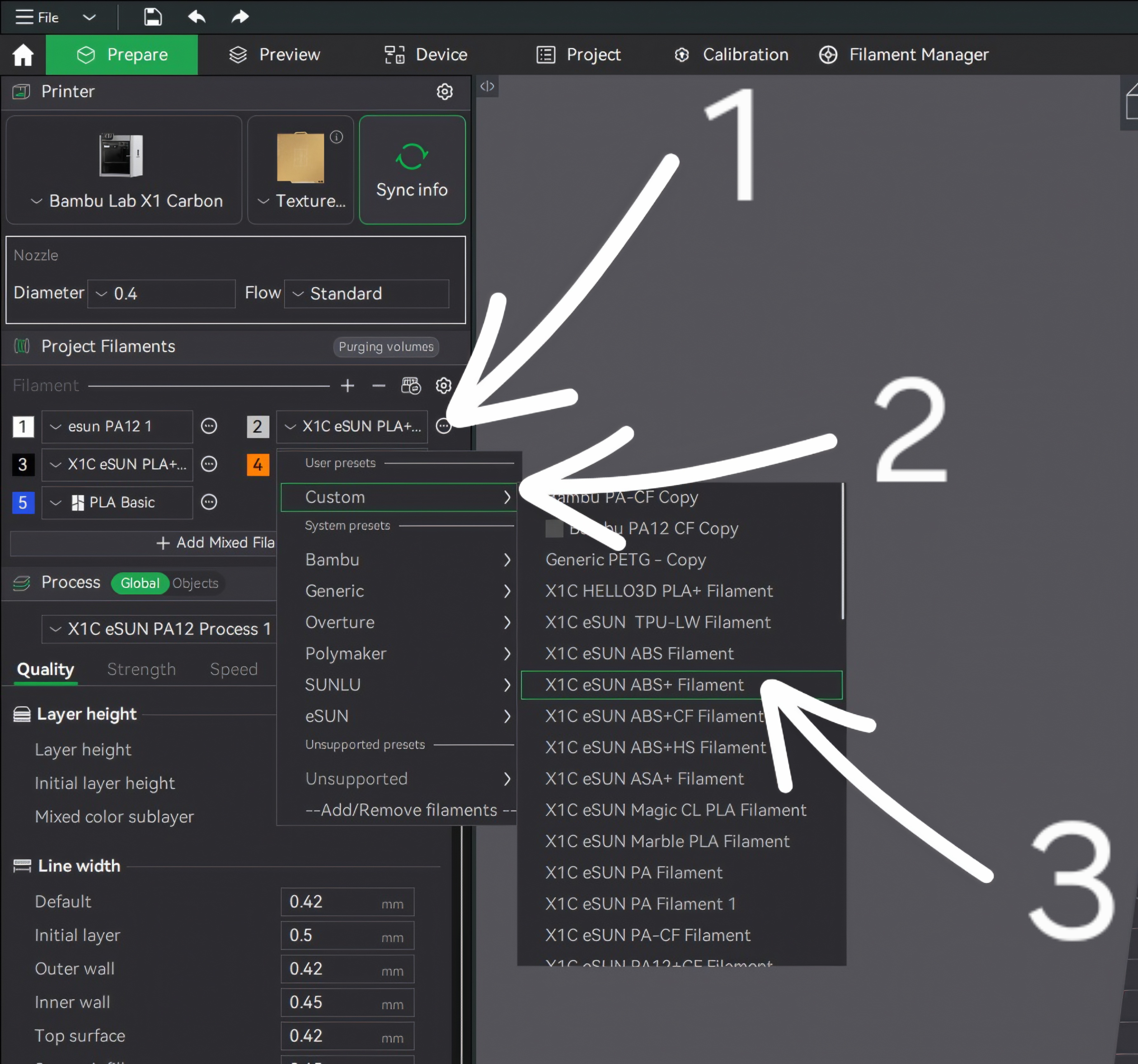
- اختيار نوع الخيط (Filament Preset): في القائمة الجانبية للبرنامج عند خانة الخيوط (Filament)، اضغط على النقاط الثلاث بجانب الخيط، ثم توجه إلى Custom، واصعد إلى خيارات User presets لتختار نوع خيط eSUN الذي تريد الطباعة به (مثل: X1C eSUN ABS+ Filament).
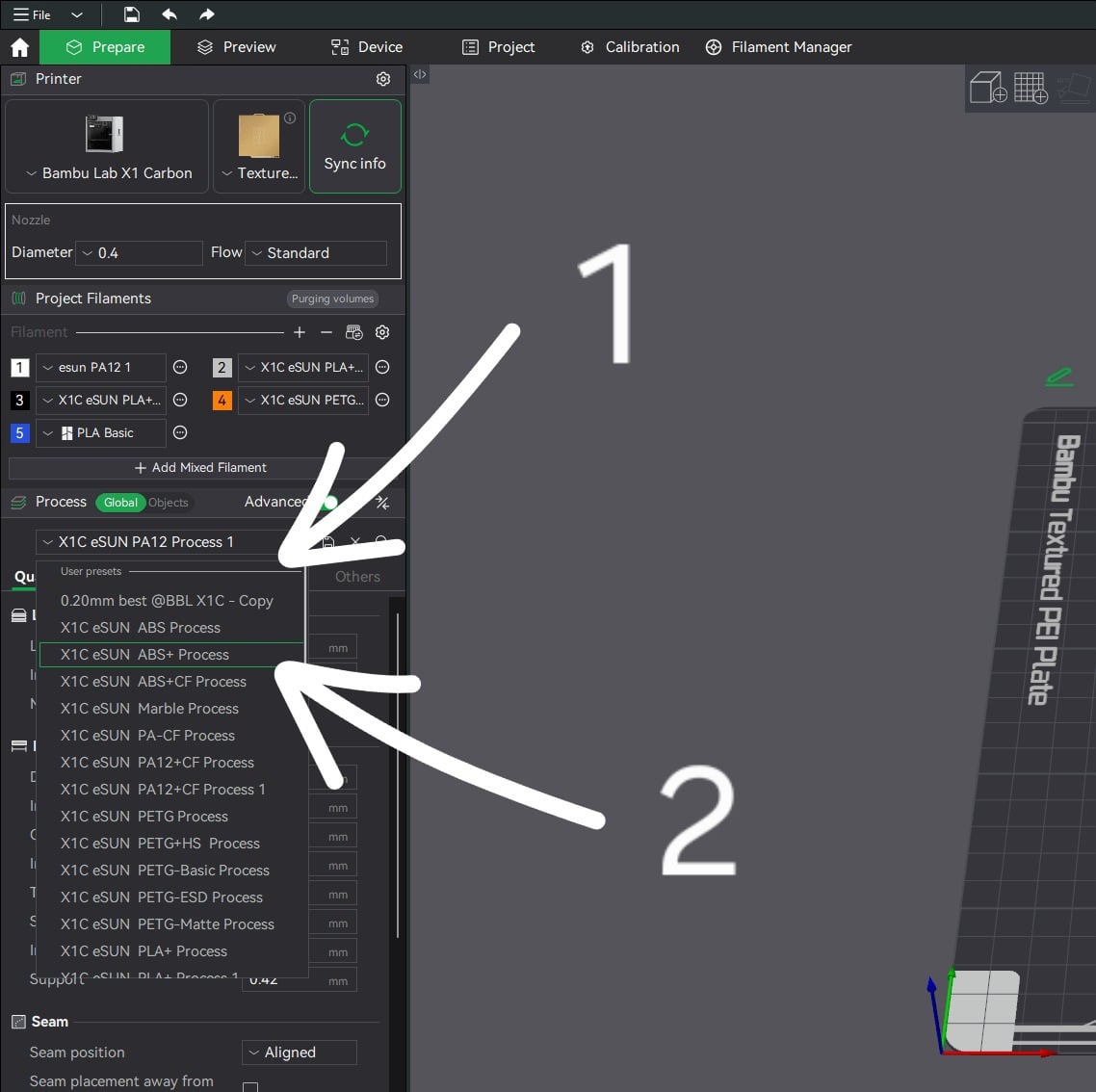
- اختيار إعدادات المعالجة (Process Preset): في الخانة التي بالأسفل الخاصة بإعدادات الطباعة (Process)، اضغط على القائمة المنسدلة وتوجه إلى User presets واختر ملف المعالجة المطابق لنفس الخامة (مثل: X1C eSUN ABS+ Process) لضبط الارتفاع والسرعات المتوافقة تماماً مع الخيط.
القسم الثاني: استيراد الإعدادات إلى برنامج Creality Print
الخطوة 1: تحميل ملفات الإعدادات
شركة eSUN توفر أيضًا ملفات إعدادات جاهزة لطابعات كريالتي، ويمكن استيرادها بنفس الطريقة تقريبًا.
إذا كانت ملفاتك بصيغة .json أو .ini فهي متوافقة مع برنامج Creality Print.
الخطوة 1: تحميل ملفات الإعدادات
شركة eSUN توفر أيضًا ملفات إعدادات جاهزة لطابعات كريالتي، ويمكن استيرادها بنفس الطريقة تقريبًا.
إذا كانت ملفاتك بصيغة .json أو .ini فهي متوافقة مع برنامج Creality Print.
الخطوة 2: استيراد ملفات الإعدادات (Profiles) إلى برنامج Creality Print
1. افتح برنامج Creality Print.
2. من القائمة الموجودة في الزاوية العلوية اليسرى، اختر: الإعدادات (Settings) ← إعدادات خيط الطباعة (Filament Settings) أو استيراد الإعدادات (Import Configurations) - وذلك حسب إصدار البرنامج لديك.
3. انقر فوق "استيراد" (Import).
4. حدد ملفات إعدادات خيط الطباعة (filament profiles) الخاصة بـ eSUN؛ حيث ستُضاف مباشرةً إلى قائمة الإعدادات المسبقة للخيوط (Filament Presets).
🎥 دليل مرئي لطابعات Creality
يوضح هذا الفيديو -خطوة بخطوة- كيفية استيراد إعدادات خيط الطباعة.
استخدمه كمرجع مرئي لتطبيق الخطوات بدقة.
الخطوة 3: اختيار الخيط والإعدادات داخل Creality Print
بعد الاستيراد:
اختيار نوع الخيط
- من قائمة Filament اختر نوع خيط eSUN الذي تمت إضافته.
اختيار إعدادات المعالجة
- من قائمة Process / Quality / Speed اختر الإعدادات المطابقة لنوع الخيط (ABS+، PLA+، PETG…).
⚠️ تنبيه مهم لطابعات كريالتي
- تأكد من اختيار موديل الطابعة الصحيح داخل Creality Print قبل تطبيق الإعدادات.
- بعض الإعدادات مثل السرعات ودرجات الحرارة تختلف بين: K1 – K1 Max – Ender 3 – Ender 3 V3 – CR-10…
⚠️تنبيه: تأكد دائماً من اختيار المجلد الصحيح لـ "موديل طابعتك" أثناء الاستيراد لضمان الحصول على أفضل نتائج وسرعات طباعة آمنة ومتوافقة مع قدرات الطابعة الميكانيكية.